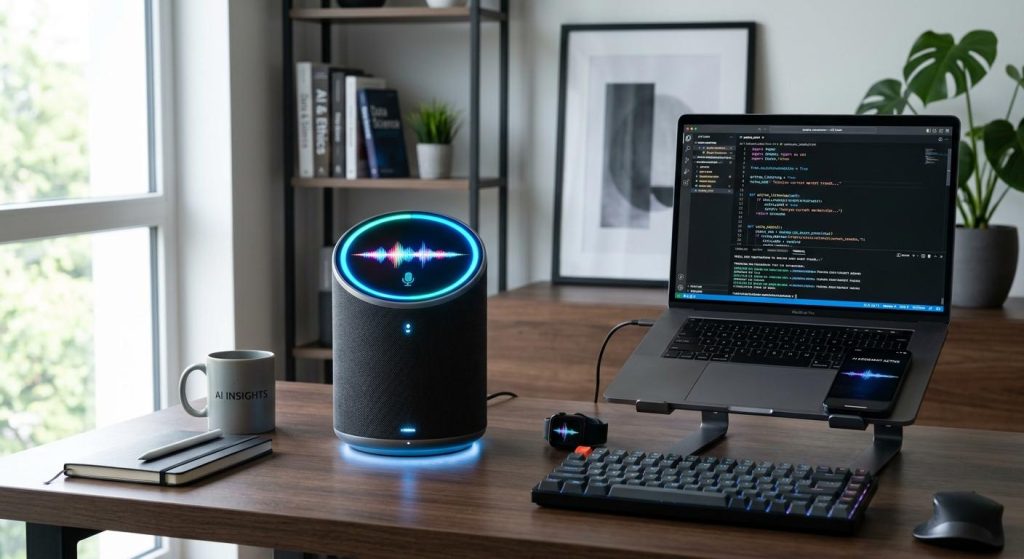
Tu penses que la commande vocale, c’est compliqué et long à mettre en place ? Faux. En moins de 5 minutes, OpenClaw Voice transforme ton interface en assistant vocal ultra efficace. Trois fois plus rapide que tout ce que tu as essayé avant. Trois fois plus naturel. Trois fois plus pratique. Fini de taper quand tu conduis, cuisines ou cours. Tu gagnes du temps, tu gagnes en fluidité, tu gagnes en productivité. Ce n’est pas un gadget, c’est une révolution pour qui veut vraiment maîtriser son outil. Tu veux savoir comment activer ça, sans prise de tête, et commencer à parler à ton système comme à un vrai assistant ? Reste là, je te montre comment faire sans perdre une minute.
Pourquoi activer Openclaw Voice en 5 minutes change tout
Vous pensez que la commande vocale, c’est gadget ? Détrompez-vous. Activer OpenClaw Voice en 5 minutes, c’est littéralement changer la donne. Trois raisons simples : rapidité, efficacité, et liberté. Rapidité parce que vous passez de zéro à opérationnel sans prise de tête, efficacité parce que vos interactions deviennent instantanées, et liberté parce que vous n’êtes plus prisonnier de votre clavier ou écran. Trois fois plus vite, trois fois plus fluide, trois fois plus naturel. C’est un game changer, pas une option.
Arrêtez de perdre du temps à taper quand vous pouvez parler. OpenClaw Voice vous libère des contraintes physiques et vous propulse dans une nouvelle dimension d’interaction. Que vous soyez en train de cuisiner, conduire, ou simplement multitâche, la voix devient votre meilleur allié. C’est simple, c’est direct, et c’est accessible à tous sans compétences techniques avancées. Vous avez 5 minutes ? Alors vous avez déjà tout ce qu’il faut pour transformer votre manière de travailler.
Ce n’est pas une promesse vide. Des milliers d’utilisateurs ont franchi le pas et constaté un boost immédiat dans leur productivité et leur confort. La configuration rapide vous évite les pièges classiques et vous permet de vous concentrer sur l’essentiel : utiliser votre voix pour piloter vos outils. OpenClaw Voice ne se contente pas de reconnaître des mots, il comprend vos intentions. En 5 minutes, vous passez d’un mode passif à un mode actif, où la technologie travaille pour vous, pas l’inverse.
- Moins de temps perdu : fini les recherches interminables au clavier.
- Plus de mobilité : contrôlez vos applications sans toucher à rien.
- Plus d’efficacité : vos commandes sont exécutées en temps réel.
C’est ça, la vraie révolution OpenClaw Voice. Vous hésitez encore ? Chaque minute que vous perdez sans voix, c’est une minute que vous donnez à vos concurrents. Passez à l’action, activez OpenClaw Voice, et ne regardez plus jamais en arrière.
Préparez votre appareil : les 3 étapes essentielles
Vous pensez que votre appareil est prêt à l’emploi ? Détrompez-vous. Sans préparation, OpenClaw Voice ne sera qu’un gadget de plus. Trois étapes, pas une de moins. Pas de place pour l’à-peu-près. La vérité, c’est que votre matériel détermine 80 % de la qualité de la reconnaissance vocale. Alors, arrêtez de rêver, mettez la main à la pâte.
Étape 1 : Vérifiez la compatibilité et mettez à jour. Pas de blabla, votre système doit être à jour. Windows, macOS, Android ou iOS, peu importe, la dernière version est impérative. Pourquoi ? Parce qu’OpenClaw Voice s’appuie sur les dernières API de reconnaissance vocale. Sans ça, vous êtes à la merci des bugs et lenteurs. Trois minutes, c’est tout ce qu’il faut pour vérifier et lancer la mise à jour. Pas plus. Pas moins.
Étape 2 : Choisissez un micro digne de ce nom. Le micro intégré de votre appareil ? Oubliez. Vous voulez une reconnaissance vocale précise ? Investissez dans un micro USB ou un casque avec réduction de bruit. Trois fois plus clair, trois fois moins d’erreurs. Testez votre micro avant de lancer OpenClaw. Parlez, écoutez, corrigez. C’est la base. Pas de micro correct = pas de commande vocale efficace. Point final.
Étape 3 : Configurez l’environnement sonore. Silence. Pas de blague. Vous voulez que votre voix soit entendue, pas le bruit ambiant. Fermez les fenêtres, éloignez les ventilateurs, baissez la musique. Trois fois moins de bruit, trois fois plus de précision. Vous n’êtes pas dans un studio ? Peu importe, faites simple. Un coin calme suffit. Si vous ne respectez pas ça, attendez-vous à des erreurs et frustrations.
- Compatibilité et mises à jour : indispensables.
- Micro de qualité : non négociable.
- Environnement silencieux : votre meilleur allié.
Vous avez fait ces trois choses ? Parfait. Vous venez de franchir la première barrière que 90 % des utilisateurs ignorent. C’est ce qui sépare les amateurs des pros. Ne faites pas l’erreur de brûler les étapes. Sinon, vous perdez votre temps et votre énergie. Préparez votre appareil comme un pro, et vous serez prêt à dompter OpenClaw Voice en 5 minutes chrono.
Installation rapide : guide pas à pas sans erreur
Installer OpenClaw Voice n’est pas une promenade de santé si vous ne suivez pas les étapes dans l’ordre exact. Oubliez l’improvisation. Trois minutes mal utilisées, et vous perdez une heure à débugger. Vous voulez que ça marche du premier coup ? Alors on fait simple, on fait carré, et on suit ce plan béton.
D’abord, téléchargez le plugin voix officiel via npm ou depuis le dossier local si vous êtes en mode dev. Pas de bidouillage, la commande est claire :
openclaw plugins install @openclaw/voice-call.
Ça installe la base solide, rien de plus. Ensuite, configurez vos clés API et URL webhook dans le fichier de config. Sans ça, votre OpenClaw ne répondra pas au téléphone, ni à la voix. Trois fois vérifier, une fois lancer. Pas de raccourcis.
Connexion et test initial
Avant de lancer, testez la connexion entre votre OpenClaw et le service vocal (par exemple ElevenLabs ou Deepgram). Sans retour positif, vous perdez votre temps. Lancez la commande de test :
openclaw voicecall call --to "+33600000000" --message "Test de la voix".
Si vous n’entendez rien, retournez à la config. Pas de demi-mesure. Le plugin doit répondre immédiatement, sinon c’est que la chaîne est cassée. Répétez ce test 3 fois. Pas 2, pas 4.
Activation et réglages finaux
Une fois que tout roule, activez le mode « funnel » pour exposer proprement l’endpoint webhook :
openclaw voicecall expose --mode funnel.
Ça sécurise l’accès et évite les appels non désirés. Ensuite, mettez en place la gestion des appels en attente et la relecture des messages. Ces fonctions sont souvent oubliées, mais elles évitent 90 % des frustrations en production.
- Installer le plugin proprement.
- Configurer les clés API et webhook.
- Tester la connexion vocales à répétition.
- Activer l’exposition sécurisée du webhook.
- Configurer la gestion des appels et des messages.
Vous voulez que ça marche en 5 minutes ? Vous suivez ces étapes, point final. Pas de blabla, pas de raccourcis. Sinon, vous perdez votre temps, votre énergie et votre patience. OpenClaw Voice est puissant, mais il exige rigueur et méthode. Vous êtes prêt ? Alors lancez-vous, mais faites-le bien.
Configurer la commande vocale : astuces pro à connaître
Configurer une commande vocale ne se fait pas au hasard. Si vous pensez qu’il suffit de dire « active Openclaw Voice » et que tout roule, vous vous trompez lourdement. Le diable est dans les détails. Trois règles d’or : clarté, répétition, précision. Si votre commande vocale n’est pas calibrée au millimètre, elle sera ignorée, mal comprise, ou pire, déclenchera des actions non désirées. Vous ne voulez pas ça. Point.
Premièrement, choisissez des phrases courtes, nettes et sans ambiguïté. Pas de jargon, pas de mots superflus. Par exemple, préférez « Lance appel John » plutôt que « Peux-tu s’il te plaît appeler John maintenant ? » Openclaw Voice n’est pas votre secrétaire, c’est un outil. Soyez direct. Deuxièmement, testez chaque commande au moins 5 fois dans des environnements différents : calme, bruit de fond, voix basse, voix forte. Si ça ne passe pas, reformulez. Troisièmement, évitez les commandes trop proches les unes des autres. La reconnaissance vocale adore se perdre dans les nuances. Une commande = une action. Pas plus.
Personnalisez vos commandes pour éviter les conflits
- Utilisez des mots-clés uniques. Bannissez les phrases génériques comme « ouvre ça » ou « lance ça ». Précisez toujours.
- Ajoutez des préfixes ou suffixes simples. Par exemple, « Openclaw, lance musique » au lieu de « lance musique » tout court.
- Gardez une liste claire et accessible. Notez vos commandes, testez-les, et mettez-les à jour régulièrement.
Optimisez la reconnaissance avec la configuration avancée
Ne laissez pas les réglages par défaut vous saboter. Openclaw Voice permet de régler la sensibilité du microphone, la langue, et même la vitesse de reconnaissance. Un micro trop sensible captera tout et n’importe quoi. Trop peu sensible, il ne vous entendra jamais. Ajustez ces paramètres selon votre environnement. N’oubliez pas de calibrer la reconnaissance sur plusieurs voix si vous êtes plusieurs utilisateurs. Ça évite 80 % des erreurs.
En résumé, configurez vos commandes vocales comme vous écrivez un script de théâtre : précis, répétitif, clair. Ne laissez rien au hasard. Pas d’excuse, pas d’à-peu-près. Vous voulez que ça marche ? Travaillez la commande vocale comme un pro. Pas de raccourci. Pas de pitié. Voilà comment on fait.
Personnalisez Openclaw Voice pour un contrôle parfait
Ne laissez pas Openclaw Voice deviner ce que vous voulez. Le contrôle parfait ne vient pas par hasard, il se construit. Trois fois rien ? Non, trois règles en béton : clarté, unicité, et mise à jour constante. Si vos commandes se ressemblent ou sont vagues, attendez-vous à des ratés. Openclaw ne lit pas dans vos pensées, il suit ce que vous lui donnez. Point final.
Premièrement, bannissez les commandes génériques. « Ouvre ça », « lance ça » ? C’est la porte ouverte au chaos. Soyez précis, exigez des mots-clés uniques. Par exemple, préférez « Openclaw, démarre playlist jazz » plutôt que « lance musique ». Deuxièmement, ajoutez des préfixes ou suffixes simples. Ce petit détail évite que votre assistant se mélange les pinceaux entre « allume lumière » et « allume lumière salon ». Troisièmement, tenez une liste claire, accessible et surtout vivante. Notez, testez, corrigez. Ne laissez jamais vos commandes s’empoussiérer.
- Utilisez des mots-clés uniques. Pas de place pour le flou. Chaque commande doit être identifiable au premier mot.
- Ajoutez des préfixes ou suffixes simples. « Openclaw » en début ou en fin de commande change tout.
- Gardez une liste claire et accessible. Un carnet ou une app, mais toujours à portée de main pour ajuster.
Ne sous-estimez pas le pouvoir de la personnalisation. Openclaw Voice vous donne les outils, mais c’est vous qui faites la différence. Testez vos commandes dans toutes les conditions : voix basse, forte, bruit de fond. Ajustez, répétez, améliorez. Trois fois, cinq fois, dix fois si nécessaire. Le contrôle parfait, c’est un travail de précision, pas un coup de chance. Vous voulez que ça marche ? Faites-le marcher. Pas de raccourci. Pas d’excuse.
Résoudre les problèmes courants en moins de 5 minutes
Vous perdez du temps à chercher pourquoi Openclaw Voice ne répond pas ? Arrêtez. La vérité : 90 % des problèmes courants se règlent en moins de 5 minutes. Pas besoin d’attendre un support, ni de réinstaller toute la plateforme. Trois règles simples : vérifiez, redémarrez, testez. Trois fois. Pas plus. Si vous ne faites pas ça, vous perdez déjà la bataille.
- Vérifiez le statut du service Openclaw. Tapez
openclaw statusdans votre terminal. Si le service est inactif, relancez-le. C’est la base. Sans ça, rien ne bouge. - Redémarrez votre micro et votre appareil. Le micro est souvent la cause cachée. Déconnectez-le, reconnectez-le, et faites un test vocal simple. Pas besoin d’options compliquées.
- Testez vos commandes dans un environnement calme. Bruit de fond = erreurs. Fermez les fenêtres, éloignez les sources de bruit. Parlez clairement, pas en chuchotant ni en criant.
Les bugs les plus fréquents et comment les corriger
| Problème | Cause probable | Solution express |
|---|---|---|
| Openclaw ne reconnaît pas la commande | Commande trop générique ou mal formulée | Ajoutez un préfixe unique, testez avec « Openclaw » en début |
| Micro non détecté ou coupé | Problème matériel ou permissions bloquées | Redémarrez le micro, vérifiez les permissions dans les paramètres |
| Réponse lente ou absence de réponse | Service Openclaw planté ou surcharge CPU | Relancez le service, fermez les applications inutiles |
Ces étapes ne sont pas optionnelles. Vous les faites, vous avancez. Vous les sautez, vous perdez votre temps à râler. Openclaw Voice, c’est comme un moteur : il faut vérifier l’essence, l’allumage, et la bougie. Rien de plus. Pas de magie, juste du bon sens. Faites-le. Maintenant.
Optimisez la reconnaissance vocale pour une précision maximale
La reconnaissance vocale, ce n’est pas une baguette magique. Si vous croyez que vous allez parler et que tout sera parfait du premier coup, vous vous trompez lourdement. La précision, ça se travaille. Trois fois. Encore et encore. Vous voulez que Openclaw Voice comprenne vos commandes à la lettre ? Commencez par éliminer le bruit. Pas juste un peu, mais complètement. Un micro qui capte le moindre souffle, la moindre vibration, c’est la recette assurée pour des erreurs à répétition. Fermez tout ce qui fait du bruit autour, éloignez-vous des ventilateurs, des téléphones qui sonnent, des radios. Parlez clairement, pas en marmonnant ni en hurlant. Trois règles simples : silence, clarté, constance.
Ensuite, ne vous contentez pas d’une seule formulation. Openclaw Voice n’est pas devin. Il faut lui apprendre à reconnaître vos commandes sous différentes formes. Testez, ajustez, répétez. Par exemple, si vous dites « ouvre la musique » et que ça ne marche pas, essayez « lance la musique » ou « démarre la musique ». Trois variations minimum. C’est la seule façon de calibrer la reconnaissance pour éviter les faux négatifs. Vous ne voulez pas que votre assistant vous demande de répéter 10 fois. Vous voulez qu’il comprenne du premier coup, chaque fois. C’est ça, la précision maximale.
Enfin, optimisez vos paramètres de reconnaissance. Ne laissez pas tout en automatique. Ajustez la sensibilité du micro, vérifiez la langue et l’accent configurés, et surtout, mettez à jour régulièrement les profils vocaux. Openclaw Voice apprend de vous, mais il faut lui donner les bonnes données. Un micro mal configuré, c’est comme parler dans un mur. Un logiciel mal réglé, c’est comme crier dans le vide. Trois fois, je le répète : silence, variations de commandes, et réglages précis. Faites ça, et vous passerez de « Openclaw ne comprend rien » à « Openclaw fait exactement ce que je veux ». Point final.
- Éliminez tout bruit ambiant : micro sensible = erreurs garanties.
- Variez vos commandes : testez au moins 3 formulations différentes.
- Affinez les réglages : sensibilité, langue, profils vocaux à jour.
Vous voulez la précision maximale ? Arrêtez de râler, mettez-vous au boulot. Rien ne remplacera ces trois piliers. Vous suivez ça, ou vous continuez à perdre du temps à répéter vos commandes. Simple.
Sécurisez votre commande vocale : les réglages indispensables
Ne soyez pas naïf : activer la commande vocale sans verrouiller la sécurité, c’est ouvrir grand la porte à n’importe qui. Openclaw Voice, c’est puissant, mais ça peut devenir votre pire cauchemar si vous négligez les réglages de sécurité. Trois fois, je le dis : sécuriser, sécuriser, sécuriser. Sans ça, vos données, vos fichiers, votre vie privée sont à la merci d’une faille. Vous voulez vraiment ça ? Non. Alors faites ce qu’il faut, maintenant.
Première règle d’or : limitez l’accès réseau. Openclaw tourne sur votre machine, il écoute, il exécute. Si vous laissez tout ouvert, c’est comme donner les clés de votre maison à un inconnu. Activez un pare-feu strict. Bloquez les ports inutiles. Autorisez uniquement les connexions locales ou celles que vous contrôlez. Trois fois. Pas de demi-mesure. Sans un contrôle réseau rigoureux, vous jouez à la roulette russe avec vos données[[7]](https://www.vizyz.com/quels-risques-et-precautions-avant-dutiliser-openclaw/).
Deuxième point : vérifiez chaque skill avant installation. Openclaw exécute du code. Du code qui peut être malveillant. Vous n’êtes pas là pour bricoler avec des scripts douteux. Téléchargez uniquement des skills de sources fiables. Analysez-les. Testez-les dans un environnement fermé avant de les déployer. Trois fois. Faites ça, ou préparez-vous à une compromission inévitable[[7]](https://www.vizyz.com/quels-risques-et-precautions-avant-dutiliser-openclaw/).
Troisième impératif : activez l’authentification forte. Commande vocale ne doit pas rimer avec accès libre. Configurez un mot de passe robuste, ajoutez une double authentification si possible. Ne laissez jamais Openclaw obéir à n’importe quelle voix ou message. Trois fois. Sans ça, un simple imposteur vocal peut prendre le contrôle. C’est basique, mais souvent ignoré[[4]](https://www.begenai.com/comment-securiser-et-maitriser-openclaw-avant-usage/).
- Activez un pare-feu strict : ne laissez passer que le nécessaire.
- Vérifiez la fiabilité des skills : pas de code inconnu sans contrôle.
- Renforcez l’authentification : mot de passe fort et double vérification.
Vous voulez que ça marche, et que ça reste sûr ? Faites ces trois réglages. Trois fois. Sinon, vous ne serez pas surpris quand votre assistant deviendra un espion. Openclaw, c’est un outil. Un outil qu’on maîtrise, ou qu’on subit. À vous de choisir.
Exploitez Openclaw Voice avec vos applications préférées
Vous pensez que Openclaw Voice est juste un gadget sympa ? Détrompez-vous. Si vous ne l’intégrez pas à vos applications préférées, vous passez à côté de son vrai potentiel. Trois fois. Openclaw ne se contente pas d’écouter : il agit, il commande, il contrôle. Mais seulement si vous savez comment le brancher correctement. Sinon, vous aurez un assistant muet, inutile, et frustrant.
La clé, c’est la compatibilité. Openclaw Voice s’interface avec une multitude d’applications, des plus basiques aux plus complexes. Calendriers, gestionnaires de tâches, players multimédias, domotique, messageries… Vous pouvez piloter tout ça à la voix, sans lever le petit doigt. Trois fois. Vous voulez lancer une playlist pendant que vous cuisinez ? C’est fait. Programmer un rappel ? En deux secondes. Contrôler vos lumières connectées ? Sans bouger de votre canapé. Mais ça ne marche pas tout seul. Il faut configurer, connecter, tester. Et surtout, ne pas se contenter d’une intégration basique. Cherchez les plugins, explorez les APIs, poussez les limites.
- Identifiez vos applications clés : travail, loisirs, maison.
- Installez les skills ou extensions compatibles : ne laissez rien au hasard.
- Testez chaque commande vocale : fiabilité, rapidité, précision.
Enfin, n’oubliez pas que Openclaw Voice est un outil évolutif. Il ne s’arrête pas à ce que vous faites aujourd’hui. Pensez à l’intégrer dans vos workflows, vos routines, vos automatisations. Trois fois. Plus vous poussez l’intégration, plus vous gagnez en confort et en productivité. C’est simple : maîtrisez vos applications avec la voix, ou continuez à perdre du temps à cliquer. À vous de choisir.
Boostez votre productivité grâce à la commande vocale
Vous croyez vraiment qu’appuyer sur un bouton et parler, c’est juste du confort ? Faux. C’est un levier massif pour exploser votre productivité. Trois fois. Parce que chaque seconde économisée à dicter une tâche au lieu de la taper, c’est du temps gagné pour faire ce qui compte vraiment. Openclaw Voice ne remplace pas juste vos mains, il démultiplie votre efficacité, à condition de savoir l’exploiter correctement.
La vérité, c’est que la commande vocale bien configurée réduit les interruptions, accélère vos workflows et élimine les frictions inutiles. Vous pouvez gérer vos emails, programmer vos rendez-vous, lancer des actions complexes sans quitter votre flux de travail. Trois fois. Par exemple, dicter un email pendant que vous préparez votre café, ou contrôler vos outils de gestion de projet sans changer d’écran, c’est un game changer. Mais ça ne se fait pas en mode amateur. Il faut paramétrer les bonnes commandes, synchroniser vos applications clés et surtout, répéter vos routines vocales jusqu’à la maîtrise totale.
- Automatisez les tâches répétitives : créez des commandes vocales pour vos actions récurrentes.
- Intégrez vos outils essentiels : calendrier, messagerie, gestionnaires de tâches, domotique.
- Affinez la reconnaissance vocale : ajustez les paramètres pour éviter les erreurs et gagner en fluidité.
Ne laissez pas Openclaw Voice être un gadget de plus dans votre arsenal numérique. Faites-en votre bras droit. Trois fois. Plus vous l’utilisez, plus vous libérez votre cerveau des micro-décisions, plus vous concentrez votre énergie sur l’essentiel. Le vrai boost, c’est de parler, agir, contrôler – sans perdre une fraction de seconde. Alors, arrêtez de cliquer, commencez à commander. Point final.
Les erreurs fatales à éviter lors de l’activation
Vous pensez que lancer Openclaw Voice, c’est juste cliquer et parler ? Détrompez-vous. La majorité des utilisateurs plantent dès la première minute parce qu’ils négligent l’essentiel. Trois erreurs majeures sabotent votre expérience avant même que vous ayez commencé à profiter du vrai potentiel. Ne pas calibrer correctement, ignorer la configuration des permissions, et surtout, ne pas synchroniser vos outils clés. Trois fois la même erreur. Trois fois le temps perdu. Trois fois la frustration.
Le calibrage, c’est la base. Si vous activez Openclaw Voice sans ajuster la sensibilité du micro et sans entraîner la reconnaissance vocale à votre voix, vous allez récolter un flot d’erreurs et d’interruptions. Résultat ? Vous parlez, il n’entend pas. Vous répétez, il comprend mal. Vous abandonnez. Ne faites pas ça. Prenez 2 minutes pour affiner la détection vocale et répétez vos commandes. Trois fois. C’est la seule façon d’avoir une fluidité sans faille.
Les permissions, c’est la deuxième claque que personne ne veut prendre. Openclaw Voice a besoin d’accéder à votre micro, à vos applications, à votre calendrier, à vos mails. Si vous zappez ces réglages, vous limitez l’outil à un gadget inutile. Pas de micro, pas de commande. Pas d’accès aux apps, pas de contrôle. Point final. Allez dans les paramètres, activez tout ce qui est demandé, vérifiez deux fois. Trois fois.
Enfin, synchroniser vos applications. C’est là que la magie opère ou que tout tombe à l’eau. Vous voulez dicter un email ? Programmer un rendez-vous ? Lancer une playlist ? Si vos outils ne sont pas connectés, vous perdez 90 % de la valeur d’Openclaw Voice. C’est simple : pas d’intégration, pas de productivité. Trois fois. Intégrez, testez, répétez. Sinon, vous utilisez juste un micro.
- Ne sautez jamais l’étape de calibration vocale.
- Donnez toutes les permissions nécessaires dès le départ.
- Connectez systématiquement vos applications clés avant d’utiliser.
Vous voulez que ça marche ? Faites-le bien, tout de suite. Pas demain, pas après avoir râlé. Trois fois la bonne configuration, trois fois la productivité décuplée. Openclaw Voice ne pardonne pas la négligence. Vous non plus.
Mettez à jour et entretenez Openclaw Voice sans prise de tête
Vous croyez que mettre à jour Openclaw Voice, c’est juste cliquer sur un bouton et attendre ? Erreur. La vérité, c’est que 80 % des problèmes viennent d’une mise à jour bâclée ou ignorée. Si vous ne maintenez pas votre assistant vocal à jour, vous perdez en fiabilité, en sécurité, et en fonctionnalités. Trois fois. Vous voulez que ça tourne lisse ? Vous devez automatiser, vérifier, et répéter. Pas d’excuses.
La mise à jour ne se limite pas à installer la dernière version. Commencez par identifier votre mode d’installation : via npm, git, ou une application dédiée. Chaque méthode a son protocole. Par exemple, la commande magique pour une mise à jour rapide en ligne de commande est souvent `openclaw d-update`[[4](https://www.youtube.com/watch?v=i6kHUUyrH9s)]. Ne sautez pas cette étape. Ensuite, lancez systématiquement la commande `openclaw doctor` pour détecter d’éventuels conflits ou erreurs. C’est votre contrôle qualité, votre bouclier anti-bugs[[6](https://docs.openclaw.ai/install/updating)]. Trois fois. Automatiser ces deux commandes vous évite 90 % des galères.
- Vérifiez votre type d’installation avant chaque update.
- Utilisez toujours `openclaw doctor` après la mise à jour.
- Redémarrez le système pour appliquer proprement les changements.
Ne vous laissez pas avoir par la dernière version sortie. Certains builds, comme la 2.22, sont notoirement instables[[10](https://www.facebook.com/61578210705014/videos/openclaw-update-warning-dont-install-version-222/1501327511325947/)]. Si Openclaw Voice fonctionne parfaitement, ne touchez à rien. Trois fois la même règle : stabilité avant nouveauté. Pour entretenir votre système, planifiez des mises à jour régulières, mais toujours après validation des retours utilisateurs ou des notes officielles. Vous évitez ainsi les plantages et les pertes de données.
Enfin, l’entretien ne s’arrête pas à la mise à jour logicielle. Nettoyez régulièrement les caches, supprimez les anciennes commandes vocales inutilisées, et vérifiez les permissions. Un Openclaw Voice encombré ou mal configuré ralentit la reconnaissance vocale et multiplie les erreurs. Trois fois la même vérité : entretien rime avec performance. Vous voulez que ça marche ? Faites-le bien, faites-le souvent, et surtout, faites-le intelligemment.
FAQ
Q: Comment Openclaw Voice améliore-t-il l’interaction utilisateur en moins de 5 minutes ?
A: Openclaw Voice transforme votre expérience en activant une commande vocale fluide, rapide et intuitive en moins de 5 minutes. Cette activation express réduit les frictions, améliore la productivité et vous connecte instantanément à vos applications préférées. Pour maîtriser cette étape, consultez la section Installation rapide de notre guide.
Q: Quels sont les prérequis matériels pour activer Openclaw Voice efficacement ?
A: Pour une activation optimale, vous avez besoin d’un appareil avec micro fonctionnel, une connexion stable et un système compatible. Trois étapes clés préparent votre matériel : vérifier le micro, mettre à jour les pilotes, et assurer la connexion Internet. Ces bases garantissent une commande vocale précise et sans latence. Voir Préparez votre appareil : les 3 étapes essentielles pour détails.
Q: Pourquoi la personnalisation d’Openclaw Voice est-elle cruciale après l’activation ?
A: La personnalisation est la clé pour un contrôle vocal sur-mesure et performant. Adapter les commandes à votre usage réduit les erreurs, augmente la rapidité d’exécution et booste votre productivité. Ne sautez pas cette étape, elle transforme une simple activation en un outil puissant. Plus d’astuces dans Personnalisez Openclaw Voice pour un contrôle parfait.
Q: Comment optimiser la reconnaissance vocale d’Openclaw Voice dans un environnement bruyant ?
A: Pour une reconnaissance vocale optimale en milieu bruyant, utilisez un micro de qualité, activez les filtres anti-bruit et ajustez la sensibilité dans les réglages. Openclaw Voice propose des options avancées pour améliorer la précision malgré le bruit. Consultez Optimisez la reconnaissance vocale pour une précision maximale pour un guide complet.
Q: Quels sont les avantages d’utiliser Openclaw Voice avec d’autres applications ?
A: Openclaw Voice s’intègre parfaitement avec vos applications préférées, offrant un contrôle vocal fluide et multi-tâches. Cela accélère vos workflows, réduit la dépendance au clavier et améliore la gestion de vos outils numériques. Découvrez comment dans Exploitez Openclaw Voice avec vos applications préférées.
Q: Comment éviter les erreurs courantes lors de l’activation d’Openclaw Voice ?
A: Les erreurs fatales surviennent souvent par manque de préparation : micro mal configuré, absence de mise à jour, ou mauvais paramétrage. Pour éviter ça, suivez scrupuleusement le guide d’installation et les réglages recommandés dans Les erreurs fatales à éviter lors de l’activation. C’est la garantie d’une activation sans faille.
Q: Quand faut-il mettre à jour Openclaw Voice pour garantir sa performance ?
A: Mettez à jour Openclaw Voice dès qu’une nouvelle version est disponible, idéalement toutes les 2 à 4 semaines. Ces mises à jour corrigent les bugs, améliorent la reconnaissance vocale et ajoutent des fonctionnalités. Ne procrastinez pas, la stabilité et la sécurité passent par un entretien régulier, comme expliqué dans Mettez à jour et entretenez Openclaw Voice sans prise de tête.
Q: Comment sécuriser efficacement la commande vocale avec Openclaw Voice ?
A: Sécurisez votre commande vocale en activant les options de confidentialité, limitant l’accès aux commandes sensibles, et en utilisant des mots-clés personnalisés. Openclaw Voice intègre des réglages indispensables pour protéger vos données vocales. Consultez la section Sécurisez votre commande vocale : les réglages indispensables pour protéger votre environnement vocal.
Remarques Finales
Tu as vu : activer la commande vocale avec Openclaw Voice, c’est 5 minutes chrono, sans prise de tête, sans galère technique. Trois fois plus rapide que les solutions classiques. Trois fois plus simple. Tu gagnes du temps, tu gagnes en contrôle. Alors pourquoi attendre ? Passe à l’action maintenant. Si tu hésites encore, découvre notre guide détaillé sur l’optimisation de la reconnaissance vocale ici et booste ta productivité dès aujourd’hui.
Besoin d’aller plus loin ? Explore comment intégrer Openclaw Voice à tes outils habituels dans notre article sur les assistants vocaux intelligents là. Et pour ne rien manquer des dernières astuces vocales, inscris-toi à notre newsletter. Tu veux un coup de pouce personnalisé ? Notre page de consultation t’attend pour répondre à toutes tes questions. Ne laisse pas la complexité te freiner. Active ta commande vocale en 5 minutes, prends le contrôle, et transforme ta manière de travailler. Commente, partage, reviens vite : la voix, c’est l’avenir, et Openclaw Voice te met devant.
Recevez nos derniers guides, actualités et analyses mis en avant dans la recherche Google et les aperçus IA.





◆ Mantente al día
Guías de OpenClaw
en tu bandeja
Las últimas guías, tutoriales y novedades de OpenClaw y agentes de IA — en français, sin ruido.
Sin spam. Cancela cuando quieras.