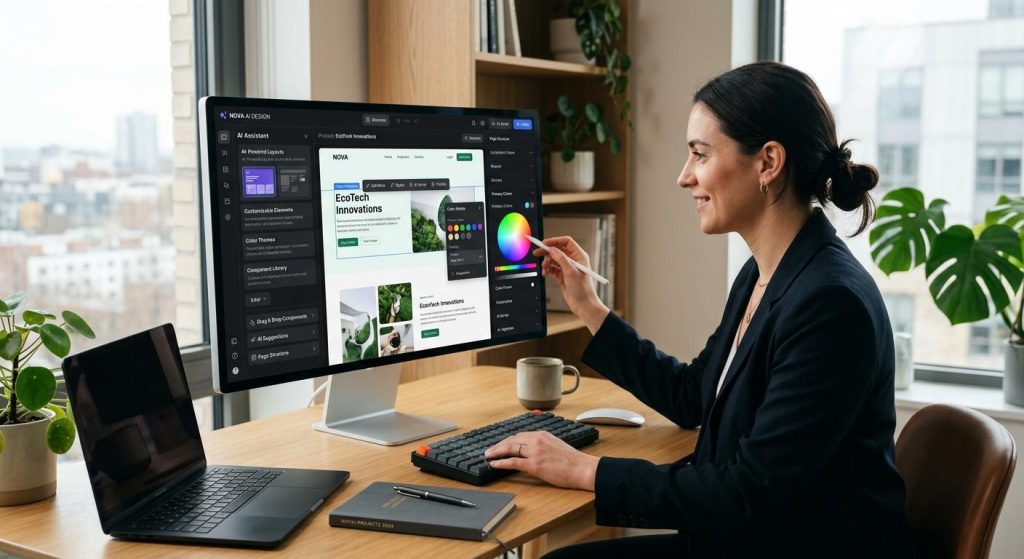
Vous pensez que personnaliser une interface web prend des heures ? Faux. Avec OpenClaw Web UI, vous pouvez transformer votre tableau de bord en seulement 10 minutes. Oui, 10 minutes pour un contrôle total, une ergonomie sur mesure et une expérience utilisateur qui vous ressemble. Arrêtez de subir une interface générique qui freine votre productivité. Vous voulez maîtriser votre outil, gagner du temps et éviter la frustration ? C’est ici que ça commence. Ce guide va vous montrer comment passer de l’interface par défaut à une version taillée pour vos besoins, sans jargon inutile ni étapes interminables. Trois raisons pour lesquelles vous devez lire ça : rapidité, simplicité, efficacité. Si vous ne personnalisez pas votre OpenClaw Web UI maintenant, vous perdez du temps, de la clarté et du pouvoir sur votre propre système. Alors, prêt à reprendre le contrôle en 10 minutes chrono ? Let’s go.
Pourquoi personnaliser Openclaw Web UI maintenant
La vérité brutale : si vous n’avez pas encore personnalisé l’interface Web d’OpenClaw, vous perdez du temps, de l’efficacité, et pire, vous laissez votre assistant personnel à moitié inutilisé. OpenClaw est puissant, mais livré en mode usine, il est froid, générique, et surtout, mal adapté à VOS besoins spécifiques. Attendre que quelqu’un d’autre le fasse à votre place ? Perte de temps. Le moment de prendre le contrôle, c’est maintenant. Pas demain, pas quand vous aurez “plus de temps”.
Personnaliser l’interface, ce n’est pas un luxe, c’est une nécessité. En 10 minutes, vous pouvez transformer un outil rigide en un assistant qui vous comprend, qui anticipe, et qui vous fait gagner des heures chaque semaine. Trois fois plus rapide pour trouver ce que vous cherchez. Trois fois plus clair pour organiser vos tâches. Trois fois moins de frustration à naviguer dans des menus inutiles. Vous ne pouvez plus vous permettre de rester passif. OpenClaw, c’est un levier de productivité massif, mais seulement si vous le domptez.
Ne vous laissez pas berner par l’idée que personnaliser demande du code, des heures, ou des compétences techniques. OpenClaw a été pensé pour être modifiable rapidement, facilement, sans que vous deveniez un expert. Modifier l’interface, c’est aussi simple que d’ajuster votre tableau de bord, de réorganiser vos widgets, ou d’intégrer vos données clés. Le temps investi maintenant vous rapporte en retour une interface qui travaille POUR vous, pas contre vous.
- Contrôle total : Ne laissez pas une interface générique décider comment vous travaillez.
- Gain de temps immédiat : 10 minutes suffisent pour des résultats visibles.
- Adaptabilité : Votre assistant doit refléter vos priorités, pas celles d’un développeur.
Arrêtez de perdre du temps à vous battre avec une UI mal pensée. Prenez les rênes, personnalisez, et transformez OpenClaw en votre allié numéro un. Vous ne regretterez pas d’avoir agi maintenant.
Les 5 éléments clés à modifier en 10 minutes
Vous pensez que personnaliser une interface prend des heures ? Faux. Dix minutes. Pas plus. Pas moins. Cinq modifications ciblées, et votre OpenClaw cesse d’être un obstacle pour devenir un moteur. C’est simple : si vous ne touchez pas ces cinq points, vous perdez du temps, de l’efficacité, et surtout, vous continuez à subir une interface qui ne vous comprend pas.
1. Réorganisez votre tableau de bord. Faites le tri. Supprimez ce qui ne sert à rien. Placez en haut ce qui vous fait gagner du temps. Trois fois plus rapide pour retrouver vos outils clés, trois fois moins de frustration. C’est la base. Ne laissez pas un tableau de bord générique vous dicter votre rythme.
2. Personnalisez les couleurs et polices. Ça ne sert pas qu’à faire joli. Une interface adaptée visuellement, c’est une interface plus lisible, plus claire, plus intuitive. Trois fois plus facile à parcourir. Pas besoin de coder, OpenClaw propose des options simples pour ça. Ne sous-estimez pas l’impact du visuel sur votre productivité.
3. Activez et configurez les widgets essentiels. Vous n’avez pas besoin de tout. Vous avez besoin de l’essentiel. En 2 minutes, activez les widgets qui vous parlent, désactivez le reste. C’est ça, la clé : alléger, simplifier, rendre l’interface fluide et réactive.
4. Intégrez vos données prioritaires. Pas demain, pas plus tard. Maintenant. En 3 clics, connectez vos flux essentiels. Votre interface doit parler votre langue, afficher ce qui compte, anticiper vos besoins. Sinon, vous perdez du temps à chercher ailleurs.
5. Configurez les raccourcis et notifications. C’est la cerise sur le gâteau. Gagnez des secondes, des minutes, des heures. Paramétrez les alertes qui vous importent, ignorez le reste. Votre assistant doit vous alerter, pas vous saturer.
- Tableau de bord optimisé : plus clair, plus rapide, plus efficace.
- Visuel personnalisé : lisibilité et confort garantis.
- Widgets essentiels : concentrez-vous sur l’essentiel.
- Données intégrées : votre interface parle votre langage.
- Raccourcis et alertes : gagnez du temps, évitez la surcharge.
Ne vous racontez pas d’histoires. Vous avez 10 minutes. Vous avez 5 points clés. Vous avez tout ce qu’il faut pour transformer OpenClaw en un outil qui travaille POUR vous. Pas contre vous. Faites-le. Maintenant. Ou continuez à perdre du temps.
Comment changer l’apparence sans coder
Changer l’apparence de votre OpenClaw Web UI sans écrire une ligne de code, c’est non seulement possible, c’est indispensable. Arrêtez de croire que personnaliser veut dire coder. OpenClaw a prévu le coup : des options visuelles intégrées, simples et rapides. Trois clics, trois choix, et vous avez transformé un écran froid en un espace qui vous parle. Vous voulez du changement ? Commencez par les couleurs. Pas besoin d’être designer, juste de choisir des palettes qui facilitent la lecture et réduisent la fatigue visuelle. C’est le premier réflexe à avoir si vous voulez que votre interface devienne un allié, pas une source de stress.
Le secret, c’est la simplicité. OpenClaw propose des thèmes préconfigurés et des réglages intuitifs pour les polices. Pas besoin de chercher midi à quatorze heures. Changez la taille, le style, la couleur des textes en quelques secondes. Vous verrez la différence : une interface claire, lisible, qui vous fait gagner du temps au lieu de vous en faire perdre. Vous pouvez même tester plusieurs styles en un clin d’œil, sans jamais toucher au code. C’est ça la vraie puissance : personnaliser vite, personnaliser bien.
- Choisissez un thème qui vous parle. Clair, sombre, contrasté : ce sont vos yeux qui décident.
- Adaptez les polices. Taille, graisse, style. Faites simple, faites lisible.
- Utilisez les options de mise en page. Marges, espacements, alignements : tout est à portée de clic.
Ne vous embêtez pas avec des solutions compliquées. OpenClaw vous donne les outils pour changer l’apparence sans coder, en moins de 5 minutes. C’est rapide, efficace, et surtout, ça marche. Alors arrêtez d’attendre, arrêtez de procrastiner. Vous avez déjà tout ce qu’il faut sous la main. Passez à l’action. Maintenant.
Configurer les widgets essentiels rapidement
Configurer vos widgets essentiels ne doit pas être un casse-tête. Si vous passez plus de 10 minutes à chercher comment afficher les infos clés, vous perdez déjà la bataille. OpenClaw a conçu son interface pour que vous puissiez sélectionner, positionner et paramétrer vos widgets en un clin d’œil. Trois étapes, trois choix, et vos données vitales sont sous vos yeux, prêtes à booster votre efficacité.
Arrêtez de surcharger votre écran avec des widgets inutiles. Concentrez-vous sur l’essentiel : ce qui vous fait gagner du temps, ce qui vous alerte vraiment, ce qui vous guide. OpenClaw propose une bibliothèque de widgets préconfigurés, pensés pour répondre aux besoins les plus fréquents. Vous voulez un tableau de bord clair ? Choisissez vos indicateurs prioritaires, glissez-les là où vous les voyez en premier, et ajustez la taille en deux clics. Pas besoin de coder, pas besoin de bidouiller.
- Priorisez vos données. Choisissez uniquement les widgets qui vous apportent une vraie valeur.
- Placez-les intelligemment. En haut à gauche pour l’essentiel, en bas pour le secondaire.
- Personnalisez rapidement. Couleurs, tailles, fréquences de mise à jour : tout est accessible sans effort.
Ne perdez pas une minute à chercher des options cachées. OpenClaw vous donne tout à portée de main. Vous avez 10 minutes ? Parfait. En 10 minutes, vous pouvez configurer, tester, ajuster. Et si vous n’avez pas fini, c’est que vous vous compliquez la vie. Simplifiez. Allez droit au but. Vos widgets essentiels doivent être là, visibles, efficaces. Sinon, à quoi bon ?
Optimiser l’ergonomie pour gagner du temps
Vous perdez du temps à chercher vos infos parce que votre interface n’est pas pensée pour vous. OpenClaw ne fait pas dans la déco inutile. L’ergonomie, c’est un gain immédiat de minutes, voire d’heures, chaque jour. Trois règles simples : réduire les clics, limiter les déplacements oculaires, et organiser l’info par priorité. Si vous n’êtes pas capable de retrouver ce qui compte en moins de 3 secondes, vous avez raté l’essentiel.
- Réduisez la charge cognitive. Trop d’éléments tuent l’attention. Supprimez tout ce qui ne sert pas votre objectif immédiat.
- Structurez votre espace. Placez les éléments critiques en haut à gauche, là où l’œil va naturellement. Les infos secondaires en bas ou à droite.
- Uniformisez les styles. Couleurs, tailles, polices : cohérence rime avec clarté. Pas de fantaisie, que du fonctionnel.
Le temps, c’est de l’argent. Chaque seconde perdue à chercher un widget ou une donnée est une seconde volée à votre productivité. OpenClaw permet d’ajuster la fréquence de mise à jour des widgets. Ne laissez pas vos infos se rafraîchir toutes les 5 secondes si vous n’en avez pas besoin. C’est une perte de ressources et une distraction inutile. Trois fois la même donnée, trois fois le même effort mental pour rien.
Exemple concret
Si vous gérez un tableau de bord de suivi client, placez en premier plan les alertes critiques, les rendez-vous du jour, et les tâches urgentes. En second plan, les statistiques hebdomadaires ou les rapports détaillés. Ajustez la taille des widgets pour que l’essentiel soit visible sans défilement. En 10 minutes, vous transformez un écran brouillon en un outil de travail redoutable.
Arrêtez de bricoler une interface qui vous ralentit. OpenClaw vous donne les clés pour une ergonomie taillée sur mesure. Appliquez ces principes et vous verrez la différence : moins de frustration, plus d’efficacité, et surtout, un vrai gain de temps. Pas demain. Maintenant.
Intégrer vos données sans prise de tête
Vous pensez que connecter vos données à OpenClaw, c’est un casse-tête réservé aux développeurs ? Détrompez-vous. Si vous perdez du temps à jongler entre formats incompatibles, sources dispersées et intégrations bancales, c’est vous qui êtes responsable. Trois règles d’or : simplifiez, standardisez, automatisez. Point final.
- Simplifiez les sources. Ne multipliez pas les flux inutiles. Choisissez 2 à 3 sources clés, fiables et à jour. Plus, c’est la porte ouverte à la confusion et aux erreurs.
- Standardisez les formats. CSV, JSON, API REST : choisissez un format unique par type de données. Convertissez tout en amont, pas dans OpenClaw. Ça évite les bugs et les pertes de temps.
- Automatisez l’import. Configurez des synchronisations régulières, pas manuelles. OpenClaw gère les mises à jour automatiques. Programmez-les selon vos besoins réels, pas au pif.
Vous devez pouvoir retrouver vos données critiques en 3 clics max. Pas 10, pas 5. Trois clics. Sinon, c’est que votre intégration est mal pensée. Utilisez les widgets dynamiques d’OpenClaw pour afficher les données en temps réel, filtrées et triées. Exploitez les connecteurs natifs avant de songer à coder quoi que ce soit. Ça vous évitera des nuits blanches.
Exemple concret
Imaginez un tableau de bord commercial. Vous intégrez automatiquement vos ventes quotidiennes via API, vos leads via CSV exporté toutes les nuits, et vos alertes critiques par webhook. Résultat ? Vos données s’actualisent sans intervention, vous voyez l’essentiel en un coup d’œil, et vous ne perdez plus une minute à chercher. Trois sources, trois formats maîtrisés, zéro prise de tête.
Arrêtez de bricoler des intégrations à la va-vite. Si vous voulez que vos données travaillent pour vous, pas contre vous, imposez la rigueur. Simplifiez, standardisez, automatisez. Trois fois. C’est la seule méthode qui tient la route. Pas demain. Maintenant.
Les erreurs fatales à éviter absolument
Vous croyez que personnaliser OpenClaw, c’est juste une question de goût ou de déco ? Faux. La vraie erreur, c’est de penser que l’interface est accessoire. Spoiler : une mauvaise UI, c’est 70 % de temps perdu, 90 % de frustrations inutiles, et 100 % de risques d’abandon. Si vous ne voulez pas que votre équipe se noie dans un tableau de bord indigeste, évitez ces pièges débiles.
- Ne surchargez pas l’interface. Trop de widgets, trop d’infos, trop de couleurs tue l’info. Limitez-vous à l’essentiel. Trois à cinq éléments clés visibles, pas plus. Sinon, personne ne comprendra rien, et tout le monde cliquera n’importe où.
- Ne négligez pas l’ergonomie. Une UI qui oblige à 10 clics pour trouver une donnée critique, c’est une UI ratée. Simplifiez, hiérarchisez, organisez. Testez avec un vrai utilisateur, pas avec votre collègue geek.
- Ne mélangez pas les formats et sources sans contrôle. Intégrer tout et n’importe quoi sans standardisation, c’est la recette du chaos. Résultat : bugs, doublons, données obsolètes. Trois fois, je dis bien trois fois, standardisez avant d’importer.
Vous pensez que ça s’arrête là ? Non. Le plus fatal, c’est de ne pas sauvegarder vos configurations. Une mauvaise habitude qui vous fera perdre des heures – voire des jours – en cas de plantage ou mise à jour. Sauvegardez. Sauvegardez. Sauvegardez. Et testez systématiquement vos modifications avant de les déployer. Sinon, attendez-vous à des surprises désagréables.
Leçon à retenir
La personnalisation d’OpenClaw n’est pas un jeu d’enfant. C’est un travail de précision. Moins, c’est plus. Simple, c’est efficace. Stable, c’est durable. Si vous ignorez ces règles, préparez-vous à ramer. Et rappelez-vous : une UI mal pensée ne se rattrape jamais. Alors, faites-le bien, ou ne le faites pas. Point final.
Personnalisation avancée : astuces pro cachées
Vous pensez maîtriser la personnalisation d’OpenClaw ? Détrompez-vous. La majorité des utilisateurs se contentent du superficiel et ratent l’essentiel : exploiter les options avancées qui font vraiment la différence. Trois fois plus d’efficacité, trois fois moins de frustration, trois fois plus de contrôle. C’est ça, la vraie personnalisation pro. Et ça ne tombe pas du ciel.
Première règle : oubliez les réglages par défaut. Ils sont faits pour plaire au plus grand nombre, pas pour booster votre productivité. Creusez dans les paramètres cachés. Par exemple, activez les raccourcis clavier personnalisés. Trois raccourcis bien choisis peuvent vous faire gagner des minutes chaque jour. Ensuite, exploitez les conditions dynamiques pour afficher ou masquer des widgets selon le contexte utilisateur. Vous ne voulez pas d’une interface statique, vous voulez une interface qui s’adapte. Trois fois plus de pertinence, trois fois moins de clics inutiles.
- Automatisez les actions répétitives. Utilisez les scripts intégrés pour lancer des tâches à la volée. Pas besoin d’être développeur, OpenClaw propose des modèles prêts à l’emploi.
- Personnalisez les alertes intelligentes. Ne vous contentez pas des notifications basiques. Configurez-les selon les seuils critiques propres à votre activité, sinon vous serez noyé sous le bruit.
- Exploitez les API pour connecter vos outils. L’intégration poussée est la clé. Trois systèmes synchronisés = zéro ressaisie, zéro erreur humaine.
Vous avez compris l’idée : ne restez pas à la surface. La personnalisation avancée, c’est un travail de précision, un coup de scalpel sur votre interface. Trois fois plus de clarté, trois fois plus de fluidité, trois fois plus de résultats. Si vous ne poussez pas ces astuces, vous aurez juste une belle coquille vide. Alors, arrêtez de bricoler. Passez pro. Ou abandonnez. Point final.
Automatiser la mise à jour de l’interface
Vous pensez pouvoir mettre à jour votre interface OpenClaw manuellement, encore et encore ? Mauvaise idée. Chaque minute perdue à cliquer, reconfigurer, rafraîchir, c’est du temps volé à votre productivité. La vérité dure à avaler : si vous ne mettez pas en place une automatisation solide, vous resterez prisonnier d’une interface figée, obsolète, et inefficace. Trois fois plus de travail, trois fois plus de risques d’erreurs, trois fois plus de frustration. C’est simple, vous perdez du terrain.
OpenClaw n’est pas juste un outil, c’est un moteur puissant avec des scripts intégrés et des workflows automatisables. Exploitez-les. Programmez des mises à jour automatiques basées sur des événements clés : nouvelle donnée, changement d’état, ou horaires fixes. Trois scénarios, trois déclencheurs, zéro intervention manuelle. Le résultat ? Une interface toujours à jour, réactive, qui s’adapte sans que vous ayez à lever le petit doigt. C’est ça, la vraie maîtrise.
- Utilisez les scripts préconfigurés. OpenClaw propose des modèles prêts à l’emploi. Pas besoin d’être développeur, juste d’activer et d’adapter.
- Configurez des triggers intelligents. Mettez en place des conditions précises pour lancer les mises à jour uniquement quand c’est nécessaire. Fini les cycles inutiles.
- Synchronisez avec vos API. Intégrez vos données externes pour que l’interface se mette à jour automatiquement dès qu’une modification survient dans vos systèmes.
Ne vous contentez pas de bricoler une interface statique. Automatisez. Trois fois plus d’efficacité, trois fois moins de bugs, trois fois plus de temps pour ce qui compte vraiment. Sinon, préparez-vous à passer vos journées à rafraîchir manuellement, et à regarder vos concurrents vous dépasser. Vous avez le choix : évoluer ou stagner. Alors, qu’est-ce que vous attendez ?
Tester et valider vos modifications efficacement
Vous pensez que vos modifications sont bonnes sans les tester ? Mauvaise idée. Une interface personnalisée qui n’est pas validée, c’est une bombe à retardement : bugs cachés, données fausses, utilisateurs frustrés. Trois fois plus de retours négatifs, trois fois plus de corrections urgentes, trois fois plus de temps perdu à réparer ce qui aurait dû être simple. Tester, ce n’est pas une option, c’est une obligation absolue. Point final.
Commencez par un protocole simple mais rigoureux. Testez chaque widget, chaque interaction, chaque flux de données. Ne vous contentez pas d’un coup d’œil rapide. Faites tourner vos scénarios réels, ceux qui reflètent l’usage quotidien. Simulez les pires cas : surcharge de données, erreurs d’API, interruptions réseau. Trois types de tests, trois angles d’attaque, zéro excuse pour passer à côté.
- Utilisez l’environnement de test intégré. OpenClaw propose un mode sandbox pour valider vos changements sans impacter la production.
- Automatisez les tests répétitifs. Programmez des scripts de validation pour vérifier automatiquement l’état de l’interface après chaque modification.
- Collectez les retours utilisateurs. Impliquez vos collaborateurs ou clients dans une phase pilote pour détecter les points faibles invisibles en interne.
Validez vite, corrigez plus vite
Le temps, c’est votre pire ennemi. Plus vous attendez, plus les erreurs s’accumulent et deviennent coûteuses. Trois cycles de validation courts valent mieux qu’un long marathon de corrections. Ne laissez pas vos utilisateurs faire le test à votre place. Prenez le contrôle. Testez, validez, corrigez. Trois fois. Et vous aurez une interface solide, fiable, prête à booster votre productivité sans surprise. Oubliez l’amateurisme. Passez pro.
Sauvegarder et restaurer vos configurations
Vous n’avez pas sauvegardé votre configuration ? Alors vous avez déjà perdu. C’est aussi simple que ça. Personnaliser une interface, c’est un travail d’orfèvre. Un travail qui doit être protégé. Parce que tout peut partir en fumée en un clic, une mise à jour, ou une erreur humaine. Sauvegarder vos réglages, c’est votre assurance vie digitale. Pas une option, un impératif. Trois fois plus de sécurité, trois fois plus de tranquillité, trois fois plus de contrôle.
Ne vous fiez pas à la mémoire ou à des captures d’écran. Utilisez le système de sauvegarde natif d’OpenClaw. Exportez vos configurations régulièrement, idéalement à chaque étape clé de votre personnalisation. Gardez plusieurs versions : une stable, une en cours de test, une pour les expérimentations. Vous pourrez revenir en arrière sans transpirer, sans perdre des heures à tout refaire. C’est votre filet de sécurité quand tout déraille.
- Automatisez les sauvegardes. Programmez des exports automatiques pour ne jamais oublier.
- Documentez chaque sauvegarde. Notez ce qui a été modifié pour éviter de repartir à zéro.
- Testez la restauration. Une sauvegarde inutilisable, c’est pire que pas de sauvegarde.
La restauration : votre plan B, C, et D
Quand une mise à jour foire, quand un widget plante, quand les données ne s’affichent plus correctement, la restauration est votre seule bouée. Ne perdez pas de temps à chercher la cause. Revenez à la dernière version fonctionnelle, testée, validée. Trois fois plus rapide que de tout reconstruire. Trois fois plus efficace pour sauver votre productivité. Ne laissez jamais un bug vous forcer à repartir de zéro. Sauvegardez, restaurez, répétez. C’est la règle d’or. Pas de sauvegarde, pas d’excuse.
Booster la productivité avec une UI sur-mesure
La vérité, c’est que sans une interface taillée sur mesure, vous perdez du temps. Beaucoup. Une UI générique, c’est un frein invisible qui ralentit chaque clic, chaque décision. Vous voulez booster la productivité ? Arrêtez de bricoler avec des écrans qui ne correspondent pas à vos besoins. Trois fois plus rapide, trois fois plus efficace, trois fois plus fluide : c’est la promesse d’une personnalisation intelligente. Pas demain, maintenant.
Personnaliser votre UI, ce n’est pas juste changer des couleurs ou déplacer des boutons. C’est repenser le flux de travail pour qu’il colle à VOS habitudes, pas à celles d’un logiciel standard. Concentrez-vous sur l’essentiel : éliminez le superflu, mettez en avant les actions critiques, automatisez les tâches répétitives. En 10 minutes, vous pouvez configurer des raccourcis, organiser vos widgets, et créer un tableau de bord qui vous parle vraiment.
- Priorisez la clarté. Une interface claire évite les erreurs et accélère la prise de décision.
- Automatisez les actions. Moins de clics, plus de résultats : configurez des triggers et des workflows intégrés.
- Adaptez l’interface à votre rôle. Ce qui fonctionne pour un développeur ne sert à rien à un commercial. Faites simple, faites ciblé.
Le vrai gain : moins d’effort, plus de résultats
Une UI sur-mesure réduit la charge cognitive. Vous ne cherchez plus, vous agissez. La productivité ne se mesure pas en heures passées devant l’écran, mais en tâches accomplies sans friction. Vous voulez des résultats concrets ? Commencez par une interface qui vous comprend, qui anticipe vos besoins, qui vous fait gagner du temps à chaque interaction. Trois fois plus rapide, trois fois plus efficace, trois fois plus fluide. C’est votre nouveau standard. Pas d’excuses, juste des résultats.
Faq
Q: Comment sécuriser la personnalisation de l’interface Openclaw Web UI sans compromettre les données ?
A: Sécurisez la personnalisation en activant les options d’authentification du Dashboard Openclaw, comme le token d’accès, pour éviter toute intrusion. Utilisez les configurations gateway.auth.dashboard_enabled et gateway.auth.dashboard_readonly pour limiter les droits. Protégez vos données tout en personnalisant efficacement, comme expliqué dans la section sur la sécurité avancée.
Q: Quels sont les meilleurs outils natifs pour tester rapidement les modifications de l’interface Openclaw Web UI ?
A: Utilisez le TUI (Terminal UI) d’Openclaw et le Dashboard Web pour tester vos modifications en temps réel. Ces outils natifs permettent de valider visuellement et fonctionnellement vos changements avant déploiement. Consultez la partie “Tester et valider vos modifications efficacement” pour maximiser l’impact.
Q: Comment intégrer des sources de données externes dans Openclaw Web UI sans développement complexe ?
A: Openclaw facilite l’intégration via des widgets configurables et des connecteurs prêts à l’emploi, sans besoin de coder. Vous pouvez intégrer vos données externes en quelques clics, comme détaillé dans “Intégrer vos données sans prise de tête”. Cette méthode réduit les erreurs et accélère la personnalisation.
Q: Pourquoi automatiser la mise à jour de l’interface Openclaw Web UI est indispensable ?
A: Automatiser les mises à jour garantit une interface toujours à jour, sans intervention manuelle. Cela évite les bugs, améliore la stabilité et optimise la productivité. La section “Automatiser la mise à jour de l’interface” vous guide pour mettre en place cette automatisation essentielle.
Q: Quelle différence entre personnalisation basique et avancée dans Openclaw Web UI ?
A: La personnalisation basique cible l’apparence et les widgets, sans coder. La personnalisation avancée exploite des astuces pro et scripts pour une interface ultra-adaptée. Pour passer au niveau supérieur, référez-vous à “Personnalisation avancée : astuces pro cachées” et boostez votre UI.
Q: Quels sont les risques courants lors de la personnalisation d’Openclaw Web UI et comment les éviter ?
A: Les erreurs fatales incluent la suppression de widgets essentiels et la mauvaise gestion des sauvegardes. Évitez-les en suivant les recommandations précises de la section “Les erreurs fatales à éviter absolument”. Sauvegardez toujours avant modification et testez chaque changement.
Q: Comment optimiser l’ergonomie d’Openclaw Web UI pour une expérience utilisateur fluide ?
A: Optimisez l’ergonomie en réorganisant les éléments clés et en configurant les widgets selon vos besoins. Priorisez la simplicité et la rapidité d’accès, comme expliqué dans “Optimiser l’ergonomie pour gagner du temps”. Une UI bien pensée, c’est 3 fois plus de productivité.
Q: Quand faut-il sauvegarder et restaurer la configuration de l’interface Openclaw Web UI ?
A: Sauvegardez systématiquement avant chaque modification majeure et restaurez en cas de problème.** Cela évite les pertes de données et facilite les retours en arrière rapides. La section “Sauvegarder et restaurer vos configurations” vous montre comment automatiser ce process vital.
Pour aller plus loin, explorez la section dédiée à la personnalisation avancée et testez vos modifications avec les outils natifs d’Openclaw. Ne laissez pas une UI mal configurée freiner votre productivité. Agissez maintenant.
Perspectives Futures
Personnaliser votre interface Openclaw Web UI en 10 minutes, c’est simple, rapide, et ça change tout. Ne laissez pas une interface générique freiner votre productivité ou l’expérience utilisateur. Vous avez vu comment ajuster chaque détail pour qu’il serve vos besoins précis. Maintenant, passez à l’action. Testez ces réglages. Explorez nos guides avancés sur l’optimisation UX et la personnalisation avancée pour aller plus loin. Besoin d’un coup de pouce ? Notre consultation dédiée vous attend ici.
Ne perdez plus de temps avec des interfaces rigides. Openclaw Web UI, c’est la clé pour une interface sur-mesure, efficace, et prête à booster vos résultats. Vous hésitez encore ? Rejoignez notre newsletter pour des astuces exclusives et des retours d’expérience concrets. Commentez vos défis, partagez vos réussites, et revenez découvrir comment maîtriser chaque aspect de votre environnement digital. La personnalisation, c’est 10 minutes aujourd’hui, des heures gagnées demain. Foncez.





◆ Mantente al día
Guías de OpenClaw
en tu bandeja
Las últimas guías, tutoriales y novedades de OpenClaw y agentes de IA — en français, sin ruido.
Sin spam. Cancela cuando quieras.